
OM Workspace — настольная программа OM Digital Solutions для владельцев камер OM SYSTEM и Olympus. Она объединяет просмотр фото, отбор серий, сортировку, RAW-разработку, базовую обработку JPEG, экспорт готовых файлов, творческие операции с панорамами и фокус-стекингом, извлечение кадра из видео, создание таймлапса и обновление прошивки камер и объективов. Программа ориентирована не на абстрактную работу с любыми изображениями, а на рабочий процесс фотографа, который снимает на камеры OM SYSTEM или Olympus и хочет сохранить фирменную логику обработки, Picture Mode, Art Filter, коррекции оптики и особенности RAW-файлов ORF.
Главная ценность OM Workspace раскрывается при работе с большим числом снимков из одной съёмки. Пользователь открывает папку с кадрами, быстро просматривает миниатюры, оценивает резкость, расставляет рейтинги, ставит цветовые метки, фильтрует RAW, JPEG и видео, затем переходит к обработке выбранных изображений. В этом сценарии программа закрывает полный базовый цикл: от отбора до сохранения итогового файла.
OM Workspace особенно полезна владельцам камер OM-1 Mark II, OM-1, OM-3, OM-5 Mark II, OM-5, E-M1X, E-M1 Mark III, E-M1 Mark II и E-M5 Mark III, потому что для этих моделей доступна AI Noise Reduction. Для части камер работает USB RAW processing: RAW-файл обрабатывается с участием подключённой камеры, а пользователь получает фирменную интерпретацию изображения через настольный интерфейс. Эти возможности отличают OM Workspace от универсальных редакторов, где RAW-файл открывается через общий движок стороннего разработчика.
Программа рассчитана на несколько групп пользователей:
владельцев OM SYSTEM и Olympus, которые снимают в RAW/ORF и хотят получать цвет и тональность, близкие к внутрикамерному JPEG;
фотографов дикой природы, спорта и репортажа, которым нужно разбирать длинные серии и быстро находить резкие кадры;
макрофотографов, использующих Focus Stacking и серии фокусировки;
тех, кто снимает при высоких ISO и применяет AI Noise Reduction;
пользователей, которым нужна одна программа для просмотра, RAW-разработки, простого видеокадра и обновления прошивки;
фотографов, которые используют Adobe Photoshop Lightroom, DxO PhotoLab, DxO PureRAW или Exposure X7, но хотят держать рядом фирменный конвертер для файлов Olympus и OM SYSTEM.
OM Workspace не заменяет Photoshop, GIMP или Paint.NET при сложной ретуши, работе со слоями, коллажами и графическим дизайном. Для таких задач лучше использовать отдельный растровый редактор: например, GIMP или Paint.NET. OM Workspace построена вокруг фотографии: просмотр, отбор, RAW, цвет, тон, шум, резкость, фирменные профили, простые правки и экспорт.
Основные характеристики OM Workspace
OM Workspace относится к редакторам и менеджерам изображений, но её нельзя описывать только как просмотрщик или только как RAW-конвертер. В одном окне совмещены файловая навигация, миниатюры, предпросмотр, инструменты отбора, панель редактирования, просмотр EXIF, экспорт и служебные функции для камер.
| Характеристика | Описание |
|---|---|
| Тип программы | Настольный фоторедактор, RAW-конвертер и менеджер снимков |
| Основная аудитория | Владельцы камер OM SYSTEM и Olympus |
| Основной формат RAW | ORF |
| Рабочие задачи | Просмотр, импорт, отбор, классификация, RAW Development, редактирование, AI Noise Reduction, USB RAW processing, Focus Stacking, Auto Panorama, обновление прошивки |
| Платформы | Windows и macOS |
| Поддержка русского языка | Русский присутствует в списке языков интерфейса страницы OM Workspace и загрузочного раздела |
| Работа с видео | Простые операции combine, cut, extract, Export Frame и создание Time Lapse Movie |
| Особенность экосистемы | Связка с камерами OM SYSTEM/Olympus и фирменными параметрами обработки |
| Подходит для большого фотоархива | Для просмотра и сортировки папок — да; для продвинутой каталогизации уровня Lightroom Classic — нет |
| Сильная сторона | Фирменная RAW-разработка, отбор серий, AI Noise Reduction, USB RAW processing и обновление прошивки |
OM Workspace удобна там, где фотографии уже лежат в понятной структуре папок. Программа не заставляет строить отдельный каталог перед первым просмотром: можно выбрать папку на диске или карте памяти и сразу увидеть содержимое. Такой подход привычен тем, кто хранит съёмки по датам, проектам, поездкам или моделям камер.
В отличие от простых просмотрщиков вроде IrfanView, XnView или FastStone Image Viewer, OM Workspace даёт не только быстрый доступ к кадрам, но и инструменты фирменной RAW-разработки. В отличие от полноценного редактора вроде Adobe Photoshop Lightroom, программа не делает ставку на огромный каталог, облачные рабочие процессы и развитую систему коллекций. Её назначение уже и конкретнее: обработка файлов OM SYSTEM/Olympus с учётом возможностей камер.
Интерфейс и логика рабочего пространства
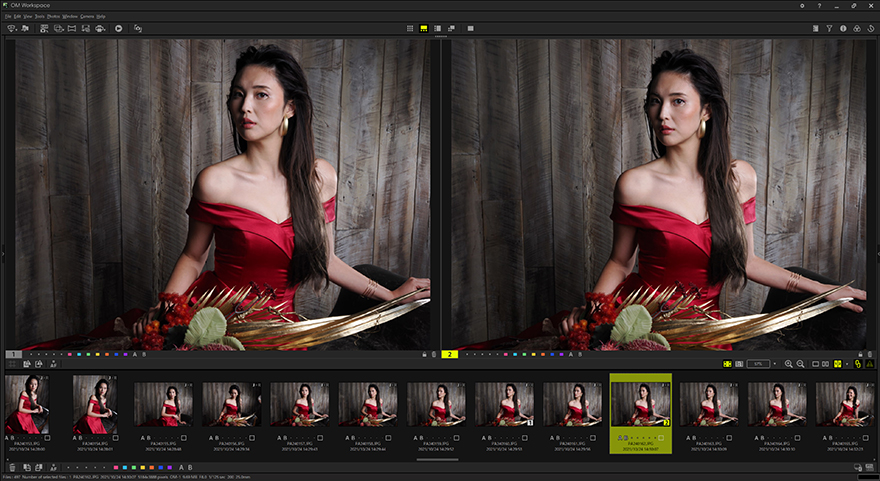
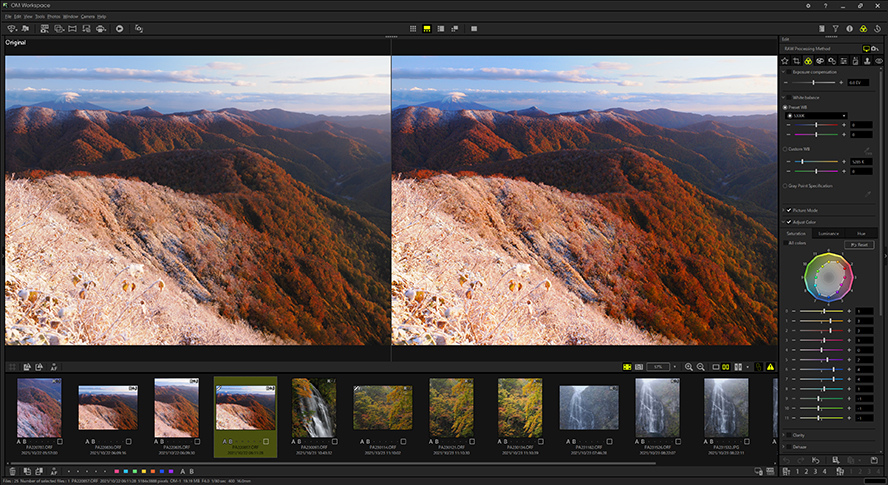
Интерфейс OM Workspace построен как рабочее место фотографа после съёмки. Слева располагается навигация по папкам, в центре — миниатюры или выбранное изображение, справа — панель с гистограммой и настройками обработки. Верхняя часть окна содержит меню File, Edit, View и Tools, а также ряд значков для быстрого доступа к просмотру, сравнению, импорту, фильтрам и операциям обработки.
Рабочую область можно перестраивать под конкретный экран. На ноутбуке удобно оставить компактную сетку миниатюр и правую панель редактирования. На большом мониторе логично раскрыть предпросмотр, увеличить область сравнения и оставить больше места для гистограммы. На двух мониторах OM Workspace позволяет развести элементы рабочего пространства так, чтобы на одном экране был крупный просмотр, а на другом — миниатюры и инструменты.
Меню File используется для операций с файлами, импортом, экспортом и рабочими действиями. Через Tools доступны творческие функции: Auto Panorama, Focus Stacking и другие операции. В View меняется способ отображения снимков, а Edit связан с редактированием и настройками правок. В повседневной работе пользователь не обязан постоянно открывать меню: многие действия вынесены в виде значков на панели.
В OM Workspace есть несколько режимов просмотра. Можно открыть сетку миниатюр, выбрать один кадр крупно, сравнить изображения рядом, включить Light Box или увеличить фрагмент до 100%. Режим 100% особенно важен для RAW-файлов с длиннофокусной оптикой, макро и серийной съёмки: на уменьшенном превью резкость часто кажется нормальной, но при полном увеличении сразу видно смаз, промах фокуса, движение объекта или шум в тенях.
Light Box помогает сравнивать несколько похожих кадров. Программа синхронизирует область просмотра, поэтому пользователь увеличивает одинаковый участок на разных снимках и проверяет глаза птицы, текстуру шерсти животного, детали насекомого, надписи на предмете или резкость по лицу в портрете. Такой режим удобнее обычного перелистывания, потому что решение принимается не по памяти, а по прямому сравнению.
В нижней части окна используются элементы классификации: звёздные рейтинги, цветовые метки и фильтры. Они нужны не только для порядка, но и для быстрого сужения набора. Например, после первой проходки можно оставить кадры с тремя звёздами, после проверки резкости поднять лучшие до четырёх или пяти, затем показать только выбранную цветовую группу и перейти к обработке.
Импорт фотографий с камеры, карты памяти и по Wi-Fi
OM Workspace работает с несколькими способами получения снимков. Пользователь может подключить камеру по USB, обратиться к карте памяти через кардридер, открыть уже скопированную папку на диске или использовать импорт по Wi-Fi. Для разных сценариев предусмотрены отдельные команды, поэтому программа не смешивает подключение камеры, просмотр папки и импорт с указанного расположения в одну неочевидную операцию.
Импорт через USB
При подключении камеры по USB рабочий процесс начинается с выбора режима Storage на самой камере. После подтверждения OM Workspace получает доступ к содержимому носителя и показывает изображения в списке или в виде миниатюр. Команда Import from Camera находится в меню File и также доступна через значок импорта.
Перед переносом фотографий пользователь выбирает папку назначения. Для этого используется кнопка Refer: она открывает выбор каталога и позволяет создать новую папку. После проверки пути запускается Import all images. В результате снимки копируются на компьютер, а пользователь продолжает работу уже с локальными файлами.
Такой способ подходит для аккуратного переноса съёмки после поездки, репортажа, предметной сессии или прогулки. Он удобен, когда карта остаётся в камере, а пользователь не хочет вынимать носитель. Для ноутбука без встроенного кардридера USB-импорт часто оказывается самым простым вариантом.
Импорт через Wi-Fi
Wi-Fi-импорт работает через подключение компьютера к сети камеры. На камере запускается Connection to Smartphone, после чего на компьютере выбирается сеть камеры и вводится пароль, показанный на экране. В OM Workspace используется команда Import from Camera via WiFi, а дальнейшая логика похожа на импорт с камеры по кабелю: выбрать изображения, указать папку назначения и выполнить перенос.
Этот вариант удобен, когда рядом нет кабеля или кардридера. Он подходит для небольшого набора файлов, проверки отдельных кадров и ситуаций, где физическое подключение неудобно. Для больших серий RAW-файлов практичнее использовать USB или SD-карту: передача по Wi-Fi сильнее зависит от соединения и объёма данных.
Работа с SD-картой
При работе с картой памяти OM Workspace использует команду Import from Specified Location. Пользователь выбирает папку 1xxOLYMP внутри DCIM на SD-карте, а затем выполняет те же действия, что и при импорте с камеры. Такой способ удобен после длительной съёмки, когда нужно быстро перенести всю карту через кардридер.
Отдельное преимущество программы — просмотр без обязательного импорта. Если снимки уже находятся на диске или на карте, можно просто выбрать папку в панели навигации. Файлы появятся в рабочей области, и пользователь сможет оценить кадры, посмотреть EXIF, включить сетку, сравнить снимки и решить, какие изображения переносить или обрабатывать.
Просмотр, сортировка и отбор снимков
Отбор — одна из самых сильных частей OM Workspace для владельцев OM SYSTEM и Olympus. Программа учитывает рабочую реальность фотографа: после съёмки на карте может быть не десять кадров, а несколько сотен или несколько тысяч. Особенно это заметно в дикой природе, спорте, репортаже, детской съёмке, макро и Pro Capture, где много похожих изображений различаются только положением крыла, взглядом, резкостью или микродвижением объекта.
OM Workspace показывает миниатюры, крупный предпросмотр и базовые данные EXIF. При наведении курсора на миниатюру отображается верхний уровень технической информации. Это помогает быстро понять, с какими параметрами снят кадр: выдержка, диафрагма, ISO, объектив, фокусное расстояние и другие сведения. Для разборки серии это важнее, чем кажется: если кадры с одинаковой сценой резко отличаются по ISO или выдержке, пользователь сразу видит причину разницы в шуме, смазе или глубине резкости.
Grid icon включает сетку поверх изображения. Положение линий можно менять ползунками. Сетка помогает оценить горизонт, вертикали, положение объекта в кадре, симметрию, перспективу и обрезку. В пейзаже она полезна для проверки горизонта, в архитектуре — для вертикалей, в предметной съёмке — для выравнивания объекта относительно рамки.
Классификация строится на трёх инструментах:
Star ratings — пять уровней оценки снимков;
Color Marks — цветовые метки для рабочих групп;

Filter — показ только выбранных типов и оценок.
Пять звёзд удобны для многоступенчатого отбора. Один практичный вариант работы выглядит так: две звезды — кадр технически пригоден, три — кандидат на обработку, четыре — сильный кадр для серии, пять — финальный выбор. Цветовые метки можно использовать иначе: зелёная для готовых кадров, красная для удаления, жёлтая для повторной проверки, синяя для кадров, которые нужно обработать в другом редакторе.
OM Workspace поддерживает рейтинги, заданные в камерах OM-1 Mark II, OM-1 и OM-3. Это важно для полевого отбора: фотограф может отметить удачные снимки в камере, а затем увидеть эти оценки в программе и не начинать разбор заново.
Group Sequentially Shot Images
Group Sequentially Shot Images группирует изображения, снятые серией, по спуску затвора или сцене. Для серийной съёмки это не декоративная функция, а способ не утонуть в похожих кадрах. Вместо длинной ленты миниатюр пользователь видит группы и раскрывает только нужную последовательность через кнопку > на группе.
На съёмке птиц это помогает отделить один пролёт от другого. На спортивной съёмке — собрать в группу фазу прыжка, подачи, броска или поворота. На детской съёмке — быстро найти момент с удачным выражением лица. При макро — сравнить серию, где объект двигался или менялась плоскость резкости.
Focus analyzer
Focus analyzer оценивает фокус внутри группы серийных кадров и сортирует снимки по уровню резкости. Программа умеет учитывать область AF, а также позволяет задать позицию и диапазон оценки вручную. Анализ отслеживает выбранную область даже при движении объекта в кадре. По итогам оценки кадры можно использовать для рейтинга и дальнейшей фильтрации.
Focus analyzer особенно полезен для серий с малой глубиной резкости. В портрете он помогает проверить глаз. В съёмке птиц — голову и область вокруг глаза. В макро — точку фокуса на насекомом, цветке или текстуре. В спорте — лицо спортсмена или важную деталь движения. При этом программа сортирует изображения внутри группы относительно друг друга: даже если вся группа неидеальна, порядок всё равно помогает быстрее найти лучший кадр из доступных.
RAW-разработка и редактирование фотографий
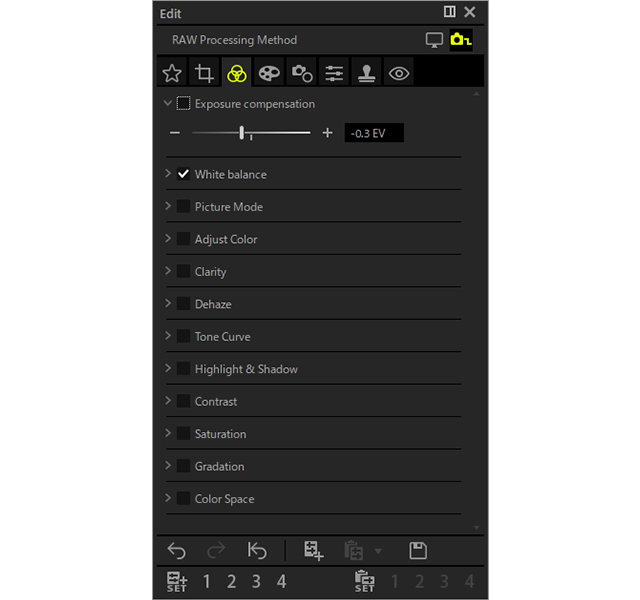
OM Workspace содержит набор инструментов для обработки снимков без перехода в другой редактор. Панель Edit группирует настройки так, чтобы пользователь мог пройти стандартную цепочку: кадрирование, экспозиция, баланс белого, тон, цвет, резкость, шум, коррекция оптики и локальные точечные исправления вроде удаления красных глаз или работы Clone Stamp Tool.
Основные инструменты обработки
Для геометрии доступны Rotate/reverse, Trimming/tilt correction и Flip. Эти функции закрывают базовые операции: повернуть изображение, выровнять наклон, отразить кадр, убрать лишние края после исправления горизонта. В архитектуре и городском пейзаже важна Keystone Compensation: она помогает исправлять сходящиеся вертикали, когда камера была наклонена вверх или вниз. Для сверхширокоугольной оптики и специальных объективов используются Distortion Correction, Fisheye Correction и Shading Compensation.
Экспозиционный блок включает Exposure compensation, Highlight & Shadow, Contrast, Gradation и Tone Curve. Exposure compensation меняет общую яркость RAW-разработки. Highlight & Shadow отдельно работает с светами и тенями, что полезно при съёмке контрастных сцен: снег на солнце, яркое небо, тёмный лес, концертный свет, интерьеры с окном. Tone Curve даёт более точную форму тонального перехода: пользователь может поднять средние тона, усилить контраст или мягче обработать светлые участки.
White balance нужен для корректировки цветовой температуры и оттенка. В OM Workspace это важный инструмент для RAW/ORF: снимок можно привести к нейтральному виду, сохранить тёплый вечерний свет, убрать зелёный оттенок искусственного освещения или выровнять серию кадров, снятых при меняющихся условиях. Для тех, кто привык к цвету Olympus и OM SYSTEM, важна связка White balance с Picture Mode: итоговый вид кадра строится не только на температуре, но и на выбранной цветовой интерпретации.
Picture Mode и Art Filter дают доступ к фирменной эстетике камер. Picture Mode подходит для нормальной фотографической обработки: Natural, Vivid, Portrait и другие режимы камеры формируют тональность, насыщенность и контраст. Art Filter нужен для творческой стилизации, когда пользователь намеренно получает более выраженный эффект.
Adjust Color позволяет работать с цветом через параметры насыщенности, яркости и оттенка. На практике это полезно для аккуратной правки отдельных цветовых зон: зелень листвы, синий в небе, красные детали одежды, оттенки заката, цвет предметов в студийной съёмке. В OM Workspace цветокоррекция не превращается в отдельную сложную систему с масками и слоями, но для базовой доводки RAW-файла её достаточно.
Clarity усиливает микроконтраст и визуальную чёткость деталей. Её применяют к пейзажам, фактурным поверхностям, перьям, шерсти, камню, дереву, одежде, городской среде. При портретах Clarity нужно использовать осторожно: избыточное усиление подчёркивает кожу и может сделать изображение грубее. Dehaze помогает убрать дымку и добавить контраст в сценах с туманом, дальней перспективой, влажным воздухом или слабым локальным контрастом.
Для детализации используются Sharpness и Unsharp Mask. Sharpness отвечает за общую резкость, а Unsharp Mask позволяет точнее управлять ощущением детализации. В RAW-обработке это особенно важно после шумоподавления: слишком слабая резкость делает кадр мягким, слишком сильная создаёт ореолы и подчёркивает шум.
Шум регулируется через Noise Filter и Noise Reduction для RAW. Эти инструменты закрывают обычное шумоподавление, а AI Noise Reduction работает как отдельный более специализированный режим для поддерживаемых камер. При съёмке на высоких ISO сначала стоит решить, какой тип шумоподавления использовать, а затем уже подбирать резкость, потому что шум и резкость связаны: усиление детализации легко возвращает зерно в тёмные участки.
Clone Stamp Tool помогает убрать мелкие дефекты: пыль, точечные артефакты, небольшие лишние объекты на фоне. Red-Eye Reduction исправляет красные глаза. Эти инструменты не делают OM Workspace полноценной заменой Photoshop, но позволяют закончить простую правку без перехода в отдельную программу.
История правок и перенос настроек
OM Workspace автоматически записывает параметры редактирования: баланс белого, кривую, тональные правки и другие настройки. Пользователь может вернуться к исходному виду кадра, скопировать обработку и вставить её на выбранные изображения. Это удобно при съёмке серии в одинаковом свете: один RAW-файл доводится вручную, затем настройки переносятся на остальные кадры.
Программа позволяет сохранить четыре набора настроек с именами. Такой подход подходит для повторяемых ситуаций: дневной пейзаж, ночной город, птицы на высоком ISO, макро с искусственным светом, студийный предметный кадр. Набор не заменяет полноценную систему пресетов Lightroom, но помогает не выставлять одни и те же параметры заново.
При пакетной работе важно проверять результат после переноса настроек. Даже серия, снятая в одной локации, может содержать кадры с разной экспозицией, направлением света и фоном. Настройка, хорошо работающая на одном снимке, на другом может пересветить светлые участки или сделать тени слишком плотными.
AI Noise Reduction
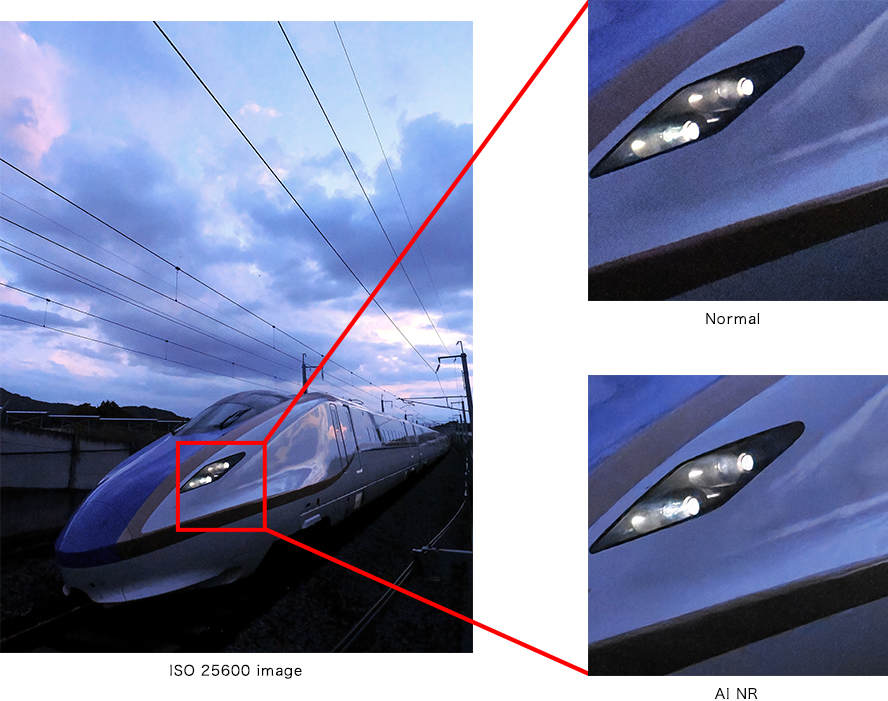
AI Noise Reduction — один из самых заметных инструментов OM Workspace для RAW-файлов OM SYSTEM и Olympus. Функция использует deep learning для подавления шума на кадрах, снятых при высокой чувствительности. Она применяется к RAW-файлам с поддерживаемых камер и предназначена для получения изображения с меньшим шумом без полного уничтожения деталей.
Поддерживаемые камеры:
OM-1 Mark II;
OM-1;
OM-3;
OM-5 Mark II;
OM-5;
E-M1X;
E-M1 Mark III;
E-M1 Mark II;
E-M5 Mark III.
В настройках AI Noise Reduction используются четыре параметра:
Mode — выбор между приоритетом разрешения и приоритетом шумоподавления;
Strength — сила шумоподавления;
False Color Suppression — подавление ложных цветовых артефактов;
Dark Color Suppression — уменьшение низкочастотного шума в тёмных участках.
Режим с приоритетом разрешения лучше подходит для кадров, где важны перья, шерсть, трава, фактура камня, мелкие детали на одежде или структура предмета. Режим с приоритетом шумоподавления логичнее применять к кадрам, где шум мешает сильнее, чем лёгкая потеря микродетали: вечерний город, тёмный интерьер, сцена с глубокими тенями, репортаж при слабом освещении.
AI Noise Reduction не является универсальным фильтром для любых файлов. Функция не даёт эффекта на изображениях ниже ISO 800, не применяется к Live ND и Live GND, не работает с кадрами Multi. Exposure и изображениями, созданными через Merge Images в меню просмотра камеры. Для работы нужны данные, соответствующие камере и программе; они загружаются через Help > Download AI Noise Reduction.
Практический сценарий применения выглядит так: пользователь открывает RAW, сначала корректирует экспозицию и баланс белого, затем оценивает шум в 100% масштабе, выбирает AI Noise Reduction, подбирает Mode и Strength, после этого возвращается к резкости и микроконтрасту. Такая последовательность помогает не усиливать шум резкостью до того, как он будет обработан.
Для фотографов птиц и животных AI Noise Reduction особенно полезна. Длиннофокусная съёмка часто требует короткой выдержки, а короткая выдержка в пасмурную погоду поднимает ISO. Программа помогает получить более чистый файл, сохранив перья и контур объекта. В макро шумоподавление полезно при съёмке с закрытой диафрагмой и дополнительным кропом. В репортаже оно помогает кадрам из помещений, где нельзя использовать вспышку.
Ограничение AI Noise Reduction связано не только с моделями камер, но и с компьютером. Для Windows требуется NVIDIA-видеокарта с CUDA 11.2 или новее для режима AI Noise Reduction, а видеопамять должна составлять 4 ГБ или больше. Для macOS нужен Metal 2 compatible, а для AI Noise Reduction — VRAM 2 ГБ или больше. Отдельно учитывается ограничение для CUDA GPU Compute Capability 9.0 или выше, включая GeForce RTX 50 Series: работа может быть недоступна.
USB RAW processing
USB RAW processing — фирменная функция OM Workspace, которая использует подключённую камеру в процессе RAW-разработки. Пользователь соединяет камеру и компьютер по USB, а обработка выполняется с участием высокопроизводительного процессора изображения камеры. На поддерживаемых моделях это позволяет применять параметры RAW-обработки OM Workspace через настольную палитру редактирования.
Поддерживаемые камеры для USB RAW processing:
OM-1 Mark II;
OM-1;
OM-3;
E-M1X с firmware ver.1.1 или новее;
E-M1 Mark III;
E-M1 Mark II с firmware ver.3.0 или новее.
Для OM-1 Mark II, OM-1 и OM-3 доступны все параметры RAW processing, включённые в OM Workspace, кроме AI Noise Reduction. Это важное разделение: AI Noise Reduction работает как отдельная функция, а USB RAW processing закрывает другой сценарий — обработку RAW через возможности камеры.
Функция полезна тем, кто хочет использовать фирменную обработку камеры, но работать с большим экраном, мышью, гистограммой и удобным сравнением. Такой процесс особенно логичен для владельцев камер, привыкших к внутрикамерному JPEG, Picture Mode, цвету Olympus/OM SYSTEM и специфике камерного движка.
Есть несколько ограничений:
USB RAW processing не работает при одновременном подключении двух камер;
RAW-файлы, снятые другой камерой, не обрабатываются;
при работе с E-M1X, E-M1 Mark III и E-M1 Mark II результат сохраняется в JPEG;
при переключении на USB RAW processing настройки редактирования не переносятся;
RAW-файлы на SD-карте подключённой камеры могут редактироваться в OM Workspace для E-M1X, E-M1 Mark III и E-M1 Mark II.
В реальном рабочем процессе USB RAW processing стоит использовать выборочно. Для обычной пакетной обработки сотен кадров быстрее бывает работать локально на компьютере. Для важных файлов, где нужен максимально близкий к камерному результат, USB RAW processing даёт смысл: пользователь видит кадр на большом экране, контролирует тон и цвет, но задействует фирменную логику камеры.
Творческие функции: панорама, фокус-стекинг, кадр из видео и таймлапс
OM Workspace содержит творческие инструменты, которые напрямую связаны с возможностями камер Olympus и OM SYSTEM. Эти функции не делают программу монтажной студией, но закрывают конкретные фотографические задачи: склейку панорамы, объединение фокус-серии, извлечение кадра из видео и сборку таймлапса.
Auto Panorama
Auto Panorama работает с изображениями, снятыми в режиме Panorama на камере. Пользователь выбирает все панорамные кадры, затем запускает Auto Panorama через меню Tools или через значок Panorama. Панорамные снимки в миниатюрах помечаются значком и номером в правом верхнем углу, поэтому их легче отличить от обычных кадров.
После выбора серии программа показывает порядок снимков. Пользователь нажимает Stitch, проверяет автоматическую обрезку, при необходимости корректирует её вручную, затем использует Preview для просмотра результата. Preview увеличивает панораму и автоматически прокручивает её слева направо. Сохранение выполняется через Save.
Auto Panorama подходит для пейзажей, городской архитектуры, интерьеров, обзорных площадок и путешествий. Важно, чтобы исходные кадры перекрывались и были сняты как панорамная последовательность. Чем ровнее камера двигалась во время съёмки, тем меньше ручной корректировки потребуется после Stitch.
Focus Stacking
Focus Stacking объединяет серию кадров с разными точками фокусировки в одно изображение с большей глубиной резкости. Пользователь выбирает все кадры, запускает Focus Stacking через Tools или значок функции, затем выбирает reference photo — опорный снимок, который программа использует при совмещении. Часто таким снимком становится кадр со средней точкой фокуса по объекту.
Если серия снята с рук или при лёгком движении объекта, применяется Adjust Image Position. Эта функция помогает автоматически выровнять кадры перед объединением. После выравнивания пользователь нажимает Composite, затем Export.
Focus Stacking полезен в макро и предметной фотографии. При съёмке насекомого, цветка, украшения, монеты, текстуры или небольшого товара глубина резкости часто слишком мала даже при закрытой диафрагме. Серия с разным фокусом позволяет сохранить детализацию по большему диапазону, а OM Workspace собирает её в итоговый файл без перехода в отдельную программу.
Ограничение фокус-стекинга связано с исходной серией. Если объект сильно смещался, менял форму или двигался между кадрами, автоматическое совмещение может дать артефакты. Для предметной съёмки и статичного макро лучше использовать штатив. Для живых объектов серия должна быть короткой и снятой при устойчивом освещении.
Создание кадра из видео
OM Workspace умеет сохранять отдельный JPEG-кадр из видео. Пользователь открывает видеофайл, увеличивает его, перематывает до нужного момента и нажимает Export Frame. Команда обозначается значком камеры. После сохранения новый JPEG появляется рядом с исходным видеофайлом.
Эта функция полезна для быстрых материалов: выбрать кадр из ролика с птицей, спортом, детским движением, моментом путешествия или документальной сценой. Качество такого кадра зависит от исходного видео, выдержки при съёмке, движения объекта и разрешения ролика. Для печати и серьёзной обработки лучше использовать отдельную фотографию, но для публикации, заметки, превью и отбора момента Export Frame удобен.
Time Lapse Movie
Time Lapse Movie собирает последовательность фотографий в видеоролик. Пользователь выбирает кадры, просматривает результат через Preview и запускает Export. При экспорте задаются место сохранения, имя файла, размер, частота кадров и битрейт.
Функция подходит для классического таймлапса: облака, закат, движение света в городе, строительство, распускание цветка, предметная демонстрация, съёмка со штатива. Также можно использовать последовательности, снятые через Pro Capture, если кадры подходят для сборки в движение.
Видеообработка в OM Workspace
OM Workspace включает простые операции с видео: combine, cut и extract. Это не полноценный видеоредактор с многодорожечным монтажом, цветокоррекцией по маскам, титрами, звуком и эффектами. Видеораздел нужен для базовых задач, которые часто возникают у фотографа: обрезать фрагмент, объединить материалы, извлечь нужный кадр и собрать таймлапс из последовательности снимков.
Такой набор достаточен, если видео используется как вспомогательный материал к фотосъёмке. Например, пользователь снял короткий ролик поведения птицы и хочет сохранить отдельный JPEG-кадр. Или сделал серию кадров для таймлапса и хочет собрать ролик без отдельной программы. Или нужно быстро подготовить простой фрагмент без сложного монтажа.
Для монтажа клипа, цветокоррекции видео, работы со звуком и титрами лучше использовать отдельные инструменты из раздела видеоредакторов. На FreeEXE для смежных задач можно посмотреть Shotcut, VSDC Free Video Editor, Avidemux или VirtualDub. OM Workspace в этом сравнении остаётся фотографической программой с дополнительными видеооперациями, а не универсальной монтажной системой.
Обновление прошивки камер и объективов
OM Workspace используется для обновления прошивки камер и объективов. Это важная служебная функция для владельцев OM SYSTEM и Olympus: пользователю не нужно искать отдельный инструмент, если программа уже установлена в рабочем процессе. Обновление выполняется через подключение камеры по USB к компьютеру с интернетом. Перед процедурой батарея должна быть полностью заряжена.
Рабочая последовательность выглядит так:
Подключить камеру к компьютеру USB-кабелем.
Подтвердить Storage на камере.
Открыть функцию обновления в OM Workspace.
Проверить подключённую камеру, объектив и доступную прошивку.
Для E-M1 Mark II, E-M1 Mark III, E-M1X и PEN-F сохранить настройки камеры перед обновлением и затем загрузить их обратно.
Дождаться загрузки прошивки.
Не отключать камеру во время установки.
Проверить появление OK на экране камеры.
Для обновления объектива нажать Continue Updating и повторить процедуру.
После завершения нажать Close.
Главное правило — не прерывать процесс. Отключение кабеля, выключение камеры или разряд батареи во время прошивки создаёт риск сбоя. Поэтому перед обновлением лучше закрыть лишние программы, использовать надёжный USB-порт и убедиться, что компьютер не уйдёт в сон.
Функция полезна не только для новых камер. Прошивки объективов тоже важны: они могут улучшать совместимость, стабилизацию, автофокус и работу с новыми тушками. Для фотографа, который регулярно использует OM Workspace, обновление прошивки становится частью обслуживания системы.
Поддерживаемые форматы и экспорт
В центре работы OM Workspace находятся RAW-файлы камер Olympus и OM SYSTEM, прежде всего ORF. RAW/ORF содержит данные с сенсора и служебную информацию камеры, поэтому программа может применять Picture Mode, баланс белого, тональные настройки, шумоподавление, коррекции и другие параметры RAW Development. Для пользователя это означает гибкость: многие решения, которые в JPEG уже зафиксированы, в RAW можно менять после съёмки.
JPEG в OM Workspace используется в нескольких сценариях. Программа открывает JPEG, позволяет выполнять базовую обработку и сохранять результат отдельным файлом. JPEG также создаётся при Export Frame из видео: выбранный кадр сохраняется рядом с исходным роликом. Для E-M1X, E-M1 Mark III и E-M1 Mark II в режиме USB RAW processing результат сохраняется в JPEG.
TIFF используется как промежуточный формат в рабочем процессе, когда нужно сохранить больше данных для дальнейшей обработки в другом редакторе. Практичный сценарий: выполнить фирменную RAW-разработку в OM Workspace, сохранить результат как TIFF, затем открыть файл в Photoshop, GIMP, Affinity Photo или другом редакторе для локальной ретуши, слоёв и сложной доводки. Такой подход особенно полезен, когда важен цвет OM SYSTEM/Olympus, но финальная работа требует инструментов, которых нет в OM Workspace.
Экспорт в программе связан с конкретной задачей:
после RAW Development сохраняется готовый файл для публикации, печати или дальнейшей обработки;
после Focus Stacking используется Export для итогового объединённого изображения;
после Time Lapse Movie Export создаёт видеоролик из последовательности кадров;
Export Frame сохраняет JPEG из видео;
при работе с отдельным кадром Export создаёт новую версию, не заменяя исходный RAW.
OM Workspace не стоит использовать как единственное хранилище результата. Правильный рабочий процесс включает отдельные папки: исходные RAW, экспортированные JPEG/TIFF, материалы для публикации, файлы для печати и промежуточные версии. Так проще вернуться к исходнику и понять, какая версия была отправлена клиенту, опубликована или подготовлена к печати.
Производительность и ограничения
Скорость OM Workspace зависит от задачи. Просмотр JPEG и миниатюр нагружает компьютер меньше, чем RAW Development, AI Noise Reduction, USB RAW processing, фокус-стекинг, обработка High Res Shot RAW или работа с 4K/C4K видео. Программа может комфортно открывать папки и показывать изображения на обычном компьютере, но сложные операции требуют более серьёзного железа.
High Res Shot RAW требует 8 ГБ RAM или больше. Это отдельный важный пункт: файлы высокого разрешения из камер OM SYSTEM/Olympus требуют больше памяти при обработке, чем обычные RAW. Если компьютер имеет минимальный объём RAM, такие файлы будут обрабатываться медленнее, а параллельная работа с другими программами станет менее комфортной.

AI Noise Reduction сильнее зависит от видеокарты. На Windows для этой функции требуется NVIDIA-видеокарта с актуальным драйвером и CUDA 11.2 или новее, а также 4 ГБ VRAM или больше. Для macOS нужен Metal 2 compatible, а для AI Noise Reduction — 2 ГБ VRAM или больше. Это означает, что обычная RAW-разработка и AI-шумоподавление предъявляют разные требования: программа может запускаться и работать, но отдельная функция AI Noise Reduction будет зависеть от GPU.
RAW processing может занимать больше времени в зависимости от условий работы. На практике на скорость влияют:
размер RAW-файла;
количество кадров в папке;
тип накопителя;
объём RAM;
видеокарта;
включённые коррекции;
AI Noise Reduction;
High Res Shot RAW;
одновременная работа других программ.
Некоторые параметры не применяются во время RAW processing. Поэтому OM Workspace лучше воспринимать как фирменный конвертер с набором поддерживаемых операций, а не как редактор, где любая комбинация эффектов доступна для любого типа файла.
Ограничение программы связано и с её специализацией. OM Workspace создана для экосистемы OM SYSTEM/Olympus. Для фотографа с несколькими системами камер — например, OM SYSTEM, Sony и Fujifilm — удобнее вести общий каталог в Lightroom Classic, Capture One Pro, Exposure X7 или другом универсальном решении, а OM Workspace использовать для тех кадров, где важна фирменная RAW-разработка, AI Noise Reduction, USB RAW processing или работа с прошивкой камеры.
Системные требования
OM Workspace работает на Windows и macOS. Требования различаются для базовой работы, 4K/C4K movie playback and edit, High Res Shot RAW и AI Noise Reduction. Таблица ниже показывает параметры, которые важны при выборе компьютера для программы.
| Компонент | Windows | macOS |
|---|---|---|
| Операционная система | Windows 10 64-bit / Windows 11 | macOS v10.14–10.15, 11–15 |
| CPU | Core i series или новее рекомендуется | Intel Core i series или быстрее; Apple M1 chip или новее |
| 4K/C4K movie playback and edit | Core i7 или быстрее | Core i7 или быстрее |
| RAM | 2 ГБ или больше | 2 ГБ или больше |
| High Res Shot RAW | 8 ГБ RAM или больше | 8 ГБ RAM или больше |
| Свободное место | 3 ГБ или больше | 3 ГБ или больше |
| Монитор | 1024 × 768 или больше, минимум 65 536 цветов, рекомендовано 16 770 000 цветов | 1024 × 768 или больше, минимум 65 536 цветов, рекомендовано 16 770 000 цветов |
| GPU | NVIDIA или AMD GPU | NVIDIA, AMD GPU или Apple M1 chip и новее |
| AI Noise Reduction | NVIDIA video card, CUDA 11.2 или новее | Metal 2 compatible |
| Видеопамять | 2 ГБ или больше; для AI Noise Reduction — 4 ГБ VRAM или больше | 1 ГБ или больше; для AI Noise Reduction — 2 ГБ VRAM или больше |
| Другое | USB 2.0/3.0 port | USB 2.0/3.0 port |
Для простого просмотра, сортировки и базовой RAW-разработки достаточно менее мощного компьютера. Для AI Noise Reduction, 4K/C4K-видео и High Res Shot RAW требования выше. На практике лучше ориентироваться не на запуск программы, а на самые тяжёлые задачи, которые пользователь действительно выполняет. Если в работе много кадров с высоких ISO, нужна подходящая видеокарта. Если часто обрабатываются High Res Shot RAW, важен объём RAM. Если программа используется для отбора и лёгкой коррекции, требования мягче.
Сравнение с аналогами
OM Workspace корректно сравнивать не с каждым фоторедактором, а с программами, которые закрывают близкие задачи: RAW-разработка, отбор, каталогизация, шумоподавление, цвет и экспорт. В таблице ниже OM Workspace сопоставлена с реальными аналогами, которые часто встречаются в рабочем процессе фотографов.
| Программа | Основной сценарий | Сильная сторона | Ограничение относительно OM Workspace |
|---|---|---|---|
| OM Workspace | RAW, отбор, фирменные функции OM SYSTEM/Olympus, прошивки | AI Noise Reduction, USB RAW processing, Focus analyzer, фирменная обработка ORF | Узкая специализация на камерах OM SYSTEM/Olympus |
| Adobe Photoshop Lightroom | Каталог, массовая обработка, библиотека, пресеты, публикация | Сильная организация архива, развитые инструменты масок и пакетной обработки | Нет USB RAW processing и служебной связки с прошивками OM SYSTEM |
| Adobe Camera Raw | RAW-разработка в связке с Photoshop и Bridge | Удобный вход в Photoshop, знакомый движок Adobe, Camera Raw workflow | Не является менеджером камер OM SYSTEM и не обновляет прошивки |
| DxO PhotoLab | RAW-конвертация, оптические коррекции, шумоподавление | Сильные коррекции камеры/объектива, DeepPRIME, локальные правки | Другой рабочий процесс, нет фирменного USB RAW processing OM SYSTEM |
| Capture One Pro | Профессиональная RAW-обработка, цвет, студийная съёмка, tethering | Цвет, сессии, каталоги, tethered workflow, поддержка большого числа камер | Не выполняет обновление прошивок OM SYSTEM и не заменяет OM Workspace для фирменных функций |
| ON1 Photo RAW | RAW-редактор с эффектами, слоями, масками и организацией | Объединяет Browse, Develop, Effects, Layers и Export | Не является фирменным конвертером Olympus/OM SYSTEM |
| DxO PureRAW | Предварительная оптимизация RAW перед редактором | Шумоподавление и оптические коррекции до основной обработки | Не заменяет просмотр, сортировку и служебные функции OM Workspace |
Lightroom Classic удобнее для большого архива, где важны коллекции, поиск, пресеты, синхронизация обработки, массовый экспорт и единая библиотека за многие годы. OM Workspace лучше раскрывается как фирменный инструмент для ORF-файлов, особенно когда нужен цвет камеры, AI Noise Reduction, Focus analyzer, USB RAW processing или прошивка камеры. Эти программы не обязательно конкурируют напрямую: многие фотографы используют Lightroom для общего каталога, а OM Workspace — для отдельных кадров, где нужна фирменная обработка.
Adobe Camera Raw логичен для тех, кто работает через Photoshop. Его преимущество — связка с ретушью, слоями, масками и композитингом. OM Workspace сильнее в другом: она понимает особенности камер OM SYSTEM/Olympus, работает с рейтингами, сериями, Focus analyzer и служебными функциями. Если нужно убрать сложный объект, собрать коллаж, выполнить частотную ретушь или работать со слоями, Camera Raw вместе с Photoshop выигрывает. Если нужно развить ORF с фирменными настройками и обновить камеру, выигрывает OM Workspace.
DxO PhotoLab конкурирует в области качества RAW, шумоподавления и оптических коррекций. Это самостоятельный RAW-редактор с развитой обработкой и локальными правками. OM Workspace остаётся более тесно связанной с камерами OM SYSTEM/Olympus: USB RAW processing, прошивки, Focus analyzer и фирменная логика обработки дают ей отдельную роль. DxO PhotoLab стоит выбирать как основной RAW-редактор с сильной технической коррекцией, OM Workspace — как родной инструмент системы Olympus/OM SYSTEM.
Capture One Pro ориентирован на коммерческую, студийную и цветокоррекционную работу. В нём сильны сессии, tethering, управление цветом и профессиональная организация съёмки. OM Workspace проще и уже по задаче, но зато закрывает функции, которых нет в Capture One: обновление прошивок OM SYSTEM, USB RAW processing и специфическая работа с сериями OM SYSTEM/Olympus.
ON1 Photo RAW больше похож на комбайн: RAW, эффекты, слои, маски, ретушь, Browse и Export в одном приложении. Он подходит тем, кто хочет уйти от связки Lightroom + Photoshop. OM Workspace не пытается заменить такой набор: она остаётся фирменным редактором и менеджером для конкретной экосистемы камер.
Отзывы пользователей и профильных журналов
В профильных обзорах OM Workspace обычно рассматривается через две темы: качество фирменной RAW-разработки Olympus/OM SYSTEM и удобство по сравнению с более развитыми редакторами Adobe, DxO, Capture One и ON1. DPReview сравнивал Olympus Workspace с Adobe Camera Raw как RAW-приложение производителя камеры и платный массовый стандарт Adobe. Сам факт такого сравнения показывает основную дилемму: родная интерпретация RAW против более универсального и привычного рабочего процесса Adobe.
Robin Wong в обзоре Olympus Workspace выделял улучшения по сравнению с Olympus Viewer 3: более гибкое рабочее пространство, вкладки настроек, варианты просмотра, ускоренный предпросмотр и более удобный переход к 100% масштабу. При этом он не называл программу полностью мгновенной: отдельные задержки при просмотре и экспорт оставались заметными, но по сравнению с Viewer 3 прогресс был существенным.
В обсуждениях на форумах владельцев Micro Four Thirds OM Workspace часто хвалят за фирменный цвет, чистую RAW-конвертацию и полезность AI Noise Reduction. Особенно часто программа фигурирует у владельцев OM-1, OM-5, E-M1 Mark III, E-M1X и E-M5 Mark III, которые снимают птиц, макро, дикую природу и сцены с высоким ISO. В тех же обсуждениях регулярно встречается критика скорости, интерфейсной тяжеловесности и менее развитой каталогизации по сравнению с Lightroom или Capture One.
Усреднённое мнение пользователей сети можно сформулировать так: OM Workspace ценят не за универсальность, а за доступ к фирменному результату OM SYSTEM/Olympus. Её используют как основной редактор те, кто не нуждается в большой библиотеке и сложных локальных правках. Её используют как вспомогательный инструмент те, кто ведёт архив в Lightroom, DxO PhotoLab, Capture One или ON1 Photo RAW, но иногда хочет получить цвет и шумоподавление через родной конвертер.
Отдельная группа отзывов касается AI Noise Reduction. Пользователи отмечают сильный эффект на высоких ISO, но критикуют ограничение по железу и моделям камер. В сравнительных материалах встречается вывод, что платные специализированные инструменты шумоподавления могут быть сильнее, но OM Workspace остаётся привлекательной, потому что эта функция встроена в фирменный рабочий процесс и не требует перехода к отдельной платной программе.
Плюсы и минусы OM Workspace
Плюсы:
фирменная RAW-разработка для камер OM SYSTEM и Olympus;
удобная работа с ORF-файлами, Picture Mode, Art Filter и камерной логикой цвета;
AI Noise Reduction для поддерживаемых камер;
USB RAW processing для части моделей;
Focus analyzer для оценки резкости в серийной съёмке;
Group Sequentially Shot Images для группировки серий;
Light Box и 100% увеличение для сравнения похожих кадров;
Auto Panorama для панорамных серий;
Focus Stacking для макро и предметной съёмки;
Export Frame для сохранения JPEG-кадра из видео;
Time Lapse Movie для сборки ролика из последовательности снимков;
обновление прошивки камер и объективов;
поддержка рейтингов и цветовых меток;
возможность просмотра папок без обязательного импорта в каталог;
настраиваемая компоновка окон для ноутбука и нескольких мониторов.
Минусы:
программа ориентирована прежде всего на владельцев OM SYSTEM и Olympus;
часть функций доступна только для отдельных моделей камер;
AI Noise Reduction не работает на снимках ниже ISO 800 и имеет ограничения по типам кадров;
AI Noise Reduction требует подходящего GPU и достаточного объёма VRAM;
High Res Shot RAW требует 8 ГБ RAM или больше;
RAW processing может занимать больше времени на слабом компьютере;
каталогизация уступает Lightroom Classic и Capture One Pro;
нет полноценной работы со слоями, сложными масками и композитингом;
видеоредактирование ограничено простыми операциями;
USB RAW processing нельзя использовать с двумя подключёнными камерами одновременно;
при переключении на USB RAW processing настройки редактирования не переносятся;
RAW-файлы, снятые другой камерой, не обрабатываются через USB RAW processing.
Практические сценарии использования
Разбор поездки после съёмки
После путешествия пользователь открывает папку с файлами или импортирует снимки с карты. Первая проходка выполняется по миниатюрам: явный брак получает низкую оценку или цветовую метку, удачные кадры отмечаются звёздами. Затем включается крупный просмотр, сетка и 100% увеличение для проверки горизонта, резкости и деталей.
Для пейзажей обрабатываются Exposure compensation, White balance, Tone Curve, Highlight & Shadow, Clarity и Dehaze. Если кадр снят на широком угле, включаются Distortion Correction, Shading Compensation и Keystone Compensation. Итоговые JPEG сохраняются отдельно от RAW.
Отбор серий птиц и спорта
При серийной съёмке OM Workspace сначала группирует похожие изображения через Group Sequentially Shot Images. Пользователь раскрывает одну группу, включает Focus analyzer и проверяет резкость по объекту. Лучшие кадры получают рейтинг, остальные скрываются фильтром.
В обработке важны умеренное шумоподавление, аккуратная резкость и контроль светов. Для птиц на воде часто требуется Highlight & Shadow: белые перья и блики быстро уходят в пересвет, а тени под крыльями нуждаются в мягком подъёме. Для кадров с высоким ISO применяется AI Noise Reduction.
Макро через Focus Stacking
Макросерия открывается в OM Workspace, пользователь выбирает все кадры и запускает Focus Stacking. В качестве reference photo выбирается снимок с удобной средней плоскостью резкости. Если серия снята с рук, включается Adjust Image Position. После Composite результат сохраняется через Export.
Перед фокус-стекингом стоит убрать кадры с сильным смещением или явным смазом. Если в серию попал один плохой файл, итоговое объединение может получить артефакты. Поэтому сначала нужно пройти миниатюры и проверить резкость.
Шумоподавление RAW на высоком ISO
Для кадров, снятых при ISO 800 и выше на поддерживаемую камеру, пользователь открывает RAW, корректирует экспозицию и баланс белого, затем включает AI Noise Reduction. Режим выбирается по задаче: resolution priority — для сохранения деталей, noise reduction priority — для более чистого результата в тяжёлых тенях.
После шумоподавления проверяются мелкие детали в 100% масштабе. Если кадр стал слишком гладким, Strength уменьшается. Если цветной шум остался в тенях, корректируются False Color Suppression и Dark Color Suppression.
Подготовка файла для дальнейшей ретуши
OM Workspace можно использовать как первый этап перед Photoshop, GIMP, Paint.NET или Affinity Photo. Пользователь развивает ORF с фирменным цветом, балансом белого, тоном, коррекцией оптики и шумоподавлением, затем сохраняет файл для дальнейшей работы. В стороннем редакторе выполняются сложная ретушь, локальные маски, слои, текст, коллажи и финальная подготовка.
Такой сценарий особенно полезен, когда исходный цвет камеры важен, но нужны инструменты, которых нет в OM Workspace. Например, фотограф может выполнить RAW Development в OM Workspace, а затем убрать сложные объекты и доработать кожу в отдельном редакторе.
Обновление прошивки камеры и объектива
OM Workspace подходит для регулярного обслуживания камеры. Пользователь подключает камеру по USB, подтверждает Storage, проверяет доступное обновление, сохраняет настройки для поддерживаемых моделей и выполняет установку. После появления OK на экране камеры процесс считается завершённым. Если нужно обновить объектив, используется Continue Updating.
Этот сценарий требует дисциплины: полностью заряженная батарея, стабильный USB-кабель, отсутствие спящего режима компьютера и внимательное выполнение подсказок на экране.
Инструкция: базовый рабочий процесс в OM Workspace
Шаг 1. Открыть папку или подключить камеру
Для начала работы пользователь выбирает один из вариантов: подключить камеру по USB, импортировать через Wi-Fi, открыть SD-карту через кардридер или выбрать папку на компьютере. При подключении камеры используется Storage, а в OM Workspace — Import from Camera. При работе с картой выбирается папка 1xxOLYMP внутри DCIM и команда Import from Specified Location.
Если снимки уже скопированы на диск, импорт не нужен. Достаточно выбрать папку в левой панели, и изображения появятся в рабочей области.
Шаг 2. Быстро просмотреть миниатюры
На первом проходе цель не обработать, а убрать лишнее. Пользователь смотрит миниатюры, открывает крупный просмотр и исключает кадры с явным смазом, закрытыми глазами, неудачной композицией, сильным пересветом или повтором. Для предварительного отбора используются Star ratings и Color Marks.
Шаг 3. Проверить резкость
Для одиночных кадров используется 100% увеличение. Достаточно щёлкнуть по важной области изображения и проверить детали. Для серий применяется Focus analyzer: он помогает отсортировать группу по уровню фокуса и быстрее найти кадр с лучшей резкостью.
Шаг 4. Отфильтровать выбранные кадры
После первой оценки включается Filter. Пользователь может показать только RAW, только JPEG, только видео, снимки с нужным рейтингом или цветовой меткой. Это сокращает рабочий набор и помогает не отвлекаться на брак.
Шаг 5. Открыть редактирование
Выбранный кадр открывается в режиме Edit. Сначала корректируются базовые параметры: Exposure compensation, White balance, Picture Mode, Tone Curve и Highlight & Shadow. После этого настраиваются цвет, Clarity, Dehaze, Contrast и Saturation. Геометрические правки лучше выполнять до финальной резкости, потому что кадрирование и коррекция перспективы меняют видимую структуру изображения.
Шаг 6. Обработать шум и резкость
Для RAW-файлов выбирается обычный Noise Filter/Noise Reduction или AI Noise Reduction, если камера и файл поддерживаются. После шумоподавления настраиваются Sharpness и Unsharp Mask. Проверка выполняется в 100% масштабе, иначе легко переусилить резкость.
Шаг 7. Исправить оптические и геометрические проблемы
Для объективов и сложных сцен используются Shading Compensation, Aberration Comp., Distortion Correction, Fisheye Correction и Keystone Compensation. В пейзаже это помогает убрать затемнение углов и геометрические искажения. В архитектуре Keystone Compensation выравнивает вертикали. В кадрах со сверхшироким углом Fisheye Correction и Distortion Correction помогают привести форму объектов к более естественному виду.
Шаг 8. Скопировать настройки на похожие кадры
Если серия снята в одном свете, готовые настройки копируются и вставляются на другие изображения. Это ускоряет обработку репортажа, предметной серии, пейзажного набора или спортивной сцены. После переноса нужно пройти кадры выборочно и проверить, нет ли пересветов, слишком плотных теней или неверного баланса белого.
Шаг 9. Использовать творческие функции при необходимости
Для панорамы выбираются все кадры серии и запускается Auto Panorama. Для макро выбирается фокус-серия и запускается Focus Stacking. Для видео открывается нужный момент и нажимается Export Frame. Для таймлапса выбирается последовательность кадров и используется Export с настройкой размера, частоты кадров и битрейта.
Шаг 10. Экспортировать результат
Финальный файл сохраняется через Export, Save или специальную команду конкретной функции. Результат лучше помещать в отдельную папку, чтобы не смешивать исходные RAW, промежуточные TIFF и готовые JPEG. После экспорта нужно открыть итоговый файл и проверить резкость, цвет, размер, отсутствие лишней обрезки и правильность имени.
Частые ошибки при работе с OM Workspace
Ожидание, что OM Workspace полностью заменит Lightroom
OM Workspace закрывает просмотр, отбор, RAW-разработку и фирменные функции OM SYSTEM/Olympus. Но Lightroom Classic сильнее в большом каталоге, коллекциях, поиске, массовой организации, синхронизации рабочего процесса и развитой пакетной обработке. Если фотоархив содержит десятки тысяч кадров разных камер, OM Workspace лучше использовать как дополнительный фирменный RAW-инструмент.
Попытка применить AI Noise Reduction к неподдерживаемым кадрам
AI Noise Reduction работает только с RAW-файлами поддерживаемых камер и не даёт эффекта на снимках ниже ISO 800. Она также не применяется к Live ND, Live GND, Multi. Exposure и изображениям, созданным через Merge Images в камере. Если функция не срабатывает, нужно проверить модель камеры, ISO и тип файла.
Обработка High Res Shot RAW на компьютере с малым объёмом RAM
High Res Shot RAW требует 8 ГБ RAM или больше. При недостатке памяти обработка становится медленной и менее стабильной. Перед работой с такими файлами лучше закрыть лишние программы и убедиться, что на диске достаточно места.
Неправильный выбор папки на SD-карте
При импорте с карты нужно выбирать папку 1xxOLYMP внутри DCIM. Если выбрать не тот каталог, OM Workspace не покажет ожидаемые файлы. Для больших карт лучше заранее понимать структуру папок камеры.
Обновление прошивки без подготовки
Прошивку нельзя обновлять с разряженной батареей, через нестабильный кабель или при риске ухода компьютера в сон. Перед процедурой батарея должна быть полностью заряжена, камера подключена напрямую, а пользователь должен дождаться OK на экране камеры.
Подключение двух камер при USB RAW processing
USB RAW processing не работает при одновременном подключении двух камер. Для обработки нужно оставить подключённой только ту камеру, через которую выполняется RAW processing.
Обработка RAW-файлов другой камеры через USB RAW processing
RAW-файлы, снятые другой камерой, не обрабатываются через USB RAW processing. Эта функция привязана к соответствующей камере и её файлам.
Слепой перенос настроек на всю серию
Копирование настроек ускоряет работу, но не отменяет проверки. В серии могут быть кадры с другим светом, экспозицией, фоном и цветом. После пакетного переноса нужно проверить хотя бы проблемные изображения: кадры против света, снимки с белыми объектами, тёмные сцены и фотографии с разным балансом белого.
Кому стоит использовать OM Workspace
OM Workspace стоит установить владельцам OM SYSTEM и Olympus, которые снимают в RAW/ORF и хотят иметь фирменный инструмент для обработки. Даже если основная работа идёт в Lightroom, DxO PhotoLab или Capture One, OM Workspace полезна как родной конвертер для сложных кадров.
Программа особенно подходит:
фотографам птиц и дикой природы, которые снимают длинными сериями и используют Focus analyzer;
макрофотографам, работающим с Focus Stacking;
владельцам камер с поддержкой AI Noise Reduction;
пользователям, которые часто снимают на высоких ISO;
тем, кто хочет получать цвет и тональность, близкие к внутрикамерному JPEG;
фотографам, которым нужен простой способ обновлять прошивки камер и объективов;
пользователям, которые не хотят вести большой каталог, а предпочитают папки на диске;
тем, кто разбирает съёмки по датам, проектам и картам памяти.
OM Workspace хорошо работает как первый этап обработки: открыть ORF, выбрать Picture Mode, исправить экспозицию и баланс белого, убрать шум, применить коррекции, затем сохранить файл для дальнейшей ретуши. Такой подход позволяет совместить фирменную RAW-разработку с возможностями других редакторов.
Когда лучше выбрать другую программу
Lightroom Classic лучше подходит для большого архива, где важны каталог, коллекции, поиск, пакетное применение пресетов, синхронизация обработки и долгосрочная организация. Если пользователь снимает на несколько систем камер и хочет единый рабочий центр, Lightroom будет удобнее, а OM Workspace останется дополнительным инструментом для файлов Olympus/OM SYSTEM.
DxO PhotoLab стоит выбирать, когда главная задача — технически сильная RAW-конвертация, оптические коррекции, шумоподавление и локальные правки внутри одного редактора. OM Workspace выигрывает фирменными функциями OM SYSTEM, но DxO PhotoLab удобнее как самостоятельный RAW-редактор для регулярной обработки разных кадров.
Capture One Pro логичен для студийной и коммерческой работы, где важны tethering, сессии, цвет, работа с клиентским отбором и профессиональная организация съёмок. OM Workspace не рассчитана на такой студийный процесс, зато даёт доступ к функциям камер OM SYSTEM/Olympus.
Photoshop вместе с Adobe Camera Raw нужен для глубокой ретуши, коллажей, слоёв, масок, сложной пластики, удаления объектов и подготовки сложных графических материалов. OM Workspace не заменяет Photoshop, но может подготовить RAW с фирменным цветом перед финальной ретушью.
ON1 Photo RAW стоит рассматривать тем, кто хочет редактор с эффектами, слоями, масками и организацией снимков в одном приложении. OM Workspace проще и уже, но сильнее привязана к фирменной обработке камер Olympus и OM SYSTEM.
Итог
OM Workspace — не универсальный фоторедактор для всех задач, а фирменная программа для владельцев OM SYSTEM и Olympus. Её сильные стороны связаны с конкретной экосистемой: RAW/ORF, Picture Mode, Art Filter, AI Noise Reduction, USB RAW processing, Focus analyzer, Group Sequentially Shot Images, Focus Stacking, Auto Panorama и обновление прошивки камер и объективов.
Для фотографа, который снимает на OM SYSTEM или Olympus и хочет получать предсказуемый фирменный результат, OM Workspace стоит держать в рабочем наборе. Она подходит как основной редактор для простого процесса через папки и как дополнительный конвертер рядом с Lightroom, DxO PhotoLab, Capture One или ON1 Photo RAW.
Выбор зависит от сценария. Для большого архива и массовой каталогизации удобнее Lightroom Classic. Для сложной ретуши нужен Photoshop, GIMP или другой редактор со слоями. Для технической RAW-обработки с оптическими коррекциями можно использовать DxO PhotoLab. Для студии и цвета подойдёт Capture One Pro. Для фирменной обработки OM SYSTEM/Olympus, высоких ISO, серийной съёмки, фокус-стекинга и прошивок лучше использовать OM Workspace.
Список изменений
Переход от Olympus Viewer 3 к Olympus Workspace:
- Olympus Viewer 3 был предыдущим фирменным редактором и просмотрщиком. Он позволял работать с RAW-файлами, но воспринимался как более медленный и менее гибкий инструмент. Olympus Workspace сохранил идею фирменной обработки, но обновил рабочее пространство: появились более удобные варианты компоновки, вкладки настроек, улучшенная навигация и более быстрый предпросмотр.
- Профильный фотограф Robin Wong отмечал, что Olympus Workspace заменил Olympus Viewer 3, получил улучшенную компоновку, вкладки настроек, более удобные варианты просмотра, ускоренный переход к 100% увеличению и более живой предпросмотр изменений по сравнению с Viewer 3. Он также подчёркивал, что экспорт оставался не самым быстрым этапом, но во время экспорта программа продолжала оставаться доступной для работы.
Появление OM Workspace и развитие ветки 2.x:
- Переход от Olympus Workspace к OM Workspace связан с развитием бренда OM SYSTEM и камер нового поколения. В ветке 2.x программа получила функции, тесно связанные с OM-1 и последующими камерами, включая AI Noise Reduction и улучшения RAW Development.
- Развитие версии для Windows включало следующие этапы:
- Версия для macOS развивалась близко, но имела отдельные исправления, связанные с платформой:
- Эта история показывает направление развития программы: поддержка новых камер и объективов, RAW-качество, совместимость с macOS, серверы обновления прошивки и стабильность. OM Workspace развивалась не как универсальный редактор для всех систем камер, а как фирменный рабочий инструмент для владельцев Olympus и OM SYSTEM.


 *EXE — расширение исполняемого файла. Сайт является партнером проекта
Оставте свой отзыв о OM Workspace